3D8RGBコントローラ マニュアル
対象:3D8RGBコントローラ v1.0(iCubeSmart 3D8RGB を、PCから直接動かすアプリ)
1. はじめに
3D8RGBコントローラは、8×8×8のLEDキューブ「3D8RGB」を、PCから操作するアプリである。純正のアプリは使わない。
- アニメ・文字列・数式のグラフを、キューブとPC画面(3Dプレビュー)に同時に表示する。
- 作った動きを「クリップ」として実機に転送すると、PCなしで繰り返し再生できる。
- 初回に、実機のファームウェアをこのアプリ専用のものに入れ替える(12章)。標準のファームウェアは、バックアップから戻せる。
配布物の構成
| 名前 | 内容 |
|---|---|
3D8RGBController.exe | アプリ本体。ダブルクリックで起動する。インストールは要らない。PythonやArduino IDEなども要らない。 |
3D8RGB_F4.bin | 実機に書き込む、このアプリ専用のファームウェア。exeと同じフォルダに置く。 |
animations フォルダ | アニメの定義ファイル(9種)。自作のアニメも、ここへ入れる(付録A)。 |
3D8RGBController_manual フォルダ | このマニュアル(html と画像)。アプリの「マニュアルを開く」ボタンで開く。 |
3D8RGB_full_backup.bin | 標準ファームウェアのバックアップ。ファームウェアの書き込み時に、自動で作られる。 |
必要なもの
- 3D8RGB本体と、本体のUSB給電
- ダウンローダー(USBポートに差し込む小基板)と、デュポンケーブル。実機との通信と、ファームウェアの書き込みに使う。
- Windows PC
2. 起動と画面の構成
3D8RGBController.exe をダブルクリックする。実機をつながなくても起動でき、3Dプレビューだけで動きを確かめられる。
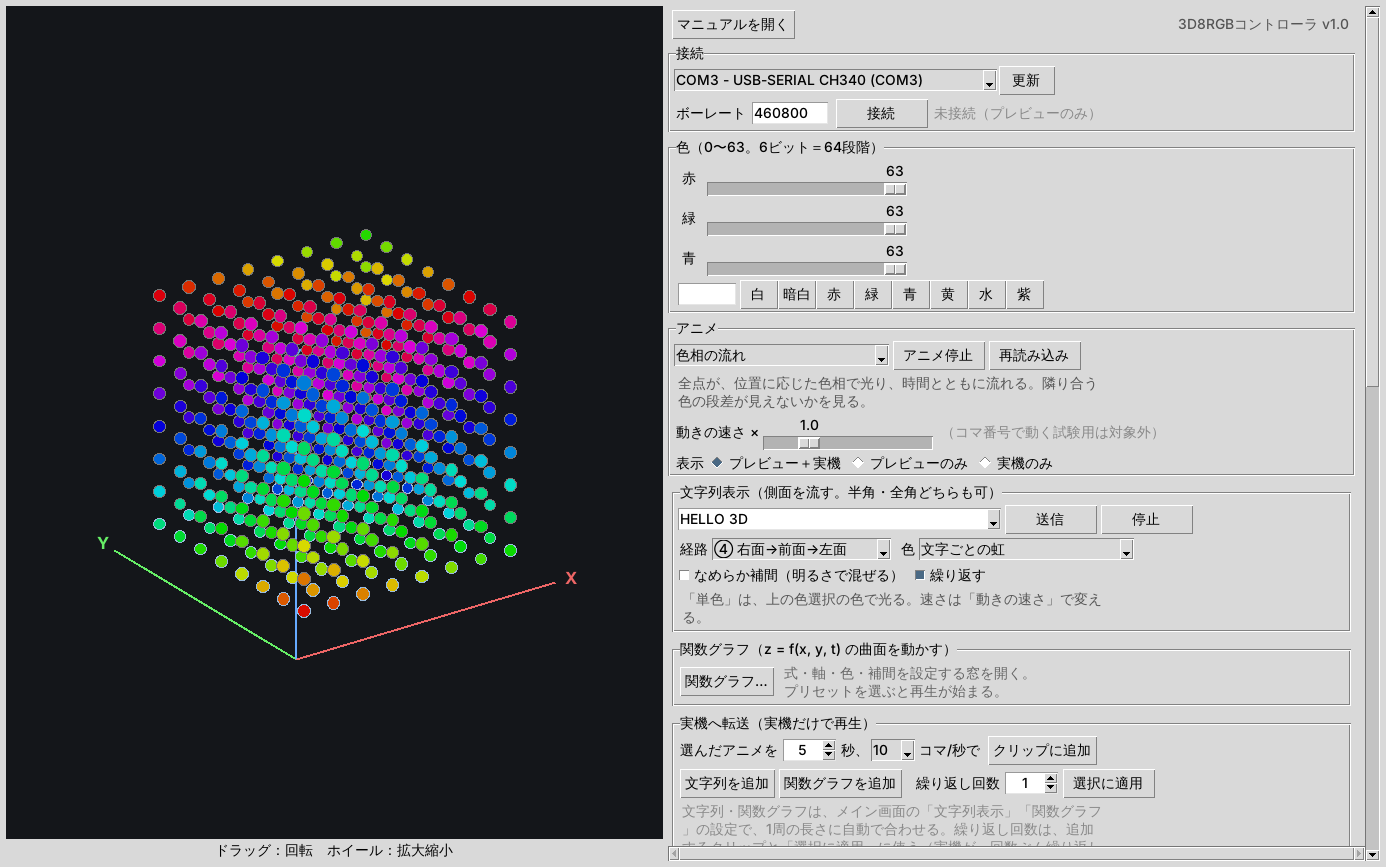
- 3Dプレビュー(左):キューブを3Dで表示する。マウスのドラッグで回転、ホイールで拡大・縮小する。軸は、X=赤、Y=緑、Z=青で表示される。
- 操作パネル(右):上から、接続、色、アニメ、文字列表示、関数グラフ、実機へ転送、テスト、層の編集、調整、ファームウェアの順に並ぶ。縦に長いので、右端のスクロールバー(またはマウスホイール)で動かす。
- 操作パネルの一番上にある「マニュアルを開く」ボタンで、このマニュアルが、ブラウザで開く。右側には、バージョンが表示される。
- 左右の境界線をドラッグすると、プレビューとパネルの幅を変えられる。
3. 実機との接続
初回起動のときは、先にファームウェアを確認する。実機のファームウェアが、このアプリ専用のものに書き換え済みでないと、接続しても実機を操作できない。まだ書き換えていないときは、先に12章の手順で、ファームウェアを書き換える。

- ダウンローダーをPCのUSBポートに差し込む(配線は、12章の書き込み手順2と同じ。BOOT0 のショートは外しておく)。
- 「COMポート」の一覧から、ダウンローダーのポートを選ぶ。出てこないときは「更新」を押す。
- ボーレートは 460800 のままにする(実機のファームウェアと同じ値)。
- 「接続」を押す。つながると、ボタンが「切断」に変わる。
接続していないときは、「未接続(プレビューのみ)」と表示される。この状態でも、色・アニメ・文字列・関数グラフは、プレビューで確認できる。
COMポートは、ほかのアプリと同時には使えない。ファームウェアの書き込みウィンドウのボタンを押すと、このアプリの接続は自動で切れる。書き込みのあとは、もう一度「接続」を押す。
4. 色
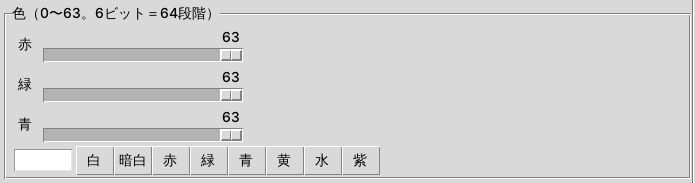
赤・緑・青のスライダーで、色を決める。各 0〜63(6ビット=64段階)。下の見本の四角に、現在の色が出る。
プリセットのボタン:白、暗白(R1 G1 B1。とても暗い白)、赤、緑、青、黄、水、紫。
この色は、「全点灯」「選択層を塗る」「層の編集」で使う。また、文字列表示の色「単色」、関数グラフの色「単色」でも使う。
5. アニメ
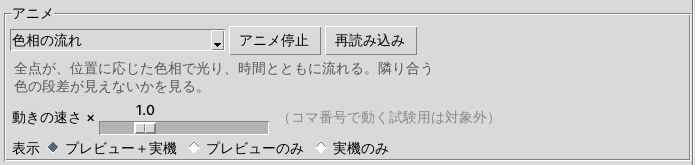
- コンボボックスから、アニメを選ぶ。下に説明が出る。
- 「アニメ開始」を押す。再生中はボタンが「アニメ停止」に変わる。
- 「動きの速さ」(×0.1〜4.0)で、速さを変える。再生中でも変えられる。
表示先
| 表示 | 動作 |
|---|---|
| プレビュー+実機 | PCの3Dプレビューと、実機の両方に出す(既定)。 |
| プレビューのみ | 実機は消灯する。画面だけで確かめたいときに使う。 |
| 実機のみ | 実機だけに出す。 |
付属のアニメ
| 名前 | 内容 |
|---|---|
| 回る棒 | 中心を回る、縦に貫く棒。色は「色」の欄の色。 |
| 市松反転(通信試験) | 毎コマ、全点が反転する。送信速度の上限や、化け・取りこぼしを見る試験用。コマ番号で動くため、「動きの速さ」は効かない。 |
| 階調テスト | 白・赤・緑・青、続いて黄・水・紫の階調バー(各2層、16位置)。 |
| 波(点) | 各柱で1点だけ光る波。色は「色」の欄の色。 |
| 雨 | 64本の柱それぞれに、速さと間隔の違う雨粒。頭は白に近く、尾は青へ滑らかに暗くなる。 |
| 色相の流れ | 全点が、位置に応じた色相で光り、時間とともに流れる。色の段差が見えないかを見る。 |
| 回転する面 | 縦の中心軸のまわりを回る面。回転方向の後ろへ、滑らかに暗くなる尾が付く。 |
| 面スイープ(尾を引く) | 「色」の欄の色の面が、下から上へ走り、尾が段階的に暗くなる。 |
| 波(面) | うねる曲面を、層の間を滑らかに補間して描く。高さに応じて、赤から青へ連続的に変わる。 |
「再読み込み」を押すと、animations フォルダを読み直す。自作アニメを足したときに使う。読み込みに失敗したアニメは、名前の前に「×」が付き、説明の欄に理由が出る。
6. 文字列表示
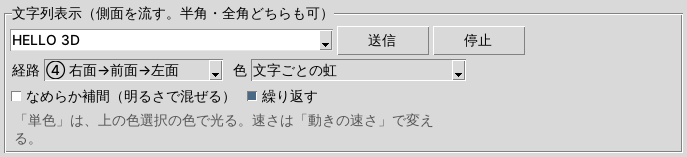
入力した文字列を、キューブに表示する。「経路」で、動きを選ぶ。①〜⑤は、側面(⑤は上面にも)を、文字が外から見て左へ流れる(表示するのは最も外側の層だけ)。⑥は手前へ進んでくる動き、⑦は回転する動きで、流れない。
- 文字列を入力する。半角・全角のどちらでも入力できる。全角の英数字・記号と半角カタカナは、半角の英数字・記号と全角カタカナに自動で変換され、同じフォント(8×8ドット)で表示される。半角と全角で、見た目の違いは出ない。過去に送った文字列は、一覧から選べる。
- 「経路」と「色」を選ぶ。
- 「送信」を押す。止めるときは「停止」を押す。
経路
| 名前 | 動き |
|---|---|
| ① 前面だけ | 前面の右端から左端へ、流れる(8列)。 |
| ② 前面→左面 | 前面の右端から左端へ流れ、続けて左面の奥へ回り込む(15列)。 |
| ③ 右面→前面 | 右面の奥から手前へ流れ、続けて前面の左端へ回り込む(15列)。 |
| ④ 右面→前面→左面 | 右面の奥から、前面を通り、左面の奥まで、続けて流れる(22列)。 |
| ⑤ 前面→上面(縦に流れる) | 前面の下端から上へ流れ、上面で折り返して奥へ進む。 |
| ⑥ 背面→前面(手前に来る) | 背面に1文字ずつ現れ、尾を引いて前面へ進む。前面(2層)で止まって消える。 |
| ⑦ 回転 | 中心に2層の厚みの文字が現れ、垂直軸で1回転して止まる。次の文字へ進む。 |
色
| 名前 | 動き |
|---|---|
| 単色(色選択) | 「色」の欄で選んだ色で光る。 |
| 文字ごとの虹 | 1文字ごとに、色を変える。 |
| 列ごとの虹(文字に付く) | 列ごとに色が違う。色は文字に付いて動く。 |
| 列ごとの虹(位置に付く) | 列ごとに色が違う。色は位置に固定され、文字が通り過ぎる。 |
| 縦のグラデーション | 下から上へ、色が変わる。 |
| 時間で流れる虹 | 色が、時間とともに流れる。 |
- なめらか補間(明るさで混ぜる):チェックすると、文字の動きが滑らかになる(隣の列へ、明るさを配分する)。
- 繰り返す:チェックすると、最後まで流れたあと、最初から繰り返す。
- 流れる速さは、アニメの欄の「動きの速さ」で変える。
表示できる文字は、英数字、記号の一部、ひらがな、カタカナである。漢字は表示できず、空白になる。表示できない文字があると、欄の下に赤字で知らせる。
7. 関数グラフ
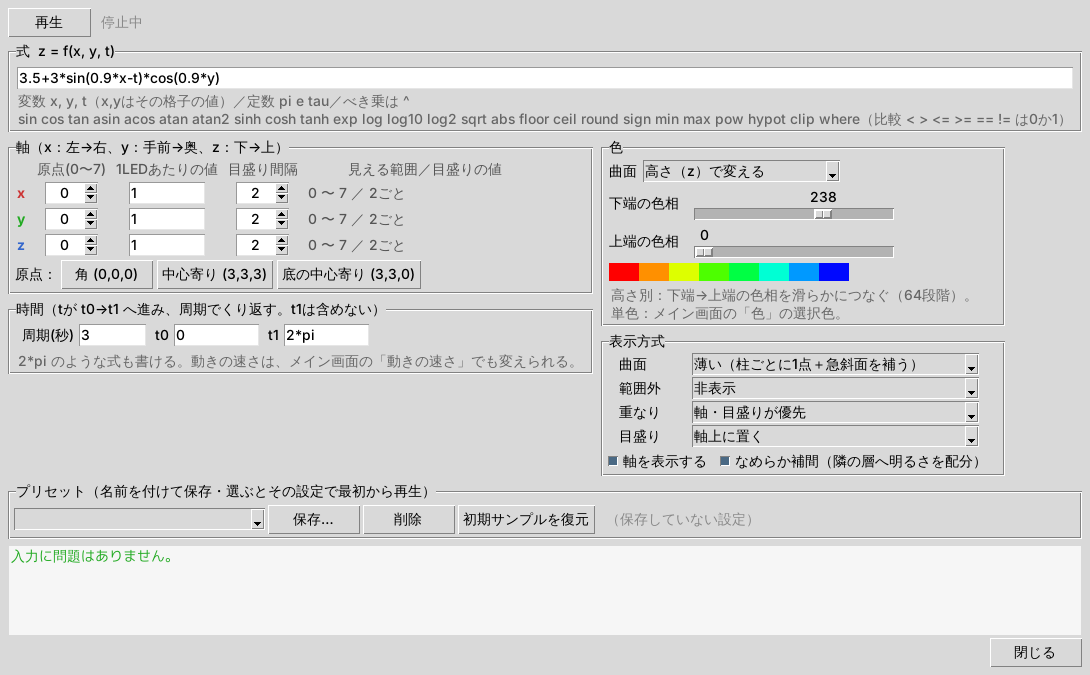
数式 z = f(x, y, t) の3Dグラフ(曲面)を、キューブの中に立体で表示し、動かす。キューブの3方向が、x・y・z の軸にあたり、(x, y) の位置ごとに、高さ z がLEDの位置になる。t は時間である。「関数グラフ…」ボタンで、設定のウィンドウを開く。
基本の使い方
- プリセットの一覧から、1つ選ぶ。選ぶとすぐ、その設定で最初から再生が始まる。
- 式や軸を書き換える。入力が正しければ、下に緑字で「入力に問題はありません。」と出る。誤りがあれば、赤字で理由が出て、その欄の枠が色づく。
- 左上の「再生」「停止」で、動きを制御する。
- 気に入った設定は、「保存…」で名前を付けて保存する。
設定の項目
| 項目 | 内容 |
|---|---|
| 式 | z = f(x, y, t)。書ける関数と記号は、付録B。 |
| 軸:原点(0〜7) | グラフの原点を、どのLEDに置くか。「角 (0,0,0)」「中心寄り (3,3,3)」「底の中心寄り (3,3,0)」のボタンで、まとめて設定できる。 |
| 軸:1LEDあたりの値 | LED1つぶんが、式の中の値でいくつにあたるか。 |
| 軸:目盛り間隔 | 軸の目盛りを、何LEDごとに付けるか。 |
| 時間:周期(秒) | t が t0 から t1 まで進むのにかかる時間。終わると、最初に戻って繰り返す。 |
| 時間:t0/t1 | t の開始値と終了値(t1は含めない)。2*pi のような式も書ける。 |
| 色:曲面 | 「高さ(z)で変える」:下端と上端の色相を、滑らかにつなぐ(64段階)。「単色」:メイン画面の「色」の色。 |
| 表示方式:曲面 | 「薄い」:柱ごとに1点を光らせ、急斜面は補う。「厚い」:通過したセルをすべて光らせる。 |
| 表示方式:範囲外 | 値がキューブの外に出たとき、「非表示」にするか、「端に張り付け」にするか。 |
| 表示方式:重なり | 軸・目盛りと曲面が重なったとき、どちらを優先して表示するか。 |
| 表示方式:目盛り | 目盛りを「軸上に置く」か、「なし」にするか。 |
| 軸を表示する | 軸を表示する(x=赤、y=緑、z=青、原点=白)。 |
| なめらか補間 | 隣の層へ、明るさを配分して、滑らかに見せる。 |
プリセット
最初から、次の7つのサンプルが入っている:WAVE_XY、SPIRAL_ROT、DISC_ROT、SADDLE_ROT、WAVE_ROT、FLOWER_ROT、INTERFERE。自分で保存した設定は、「削除」で消せる。「初期サンプルを復元」を押すと、サンプルが元に戻る。
メイン画面の「実機へ転送」の欄で「関数グラフを追加」を押すと、この設定の1周期ぶんを、クリップとして追加できる(8章)。
8. 実機へ転送
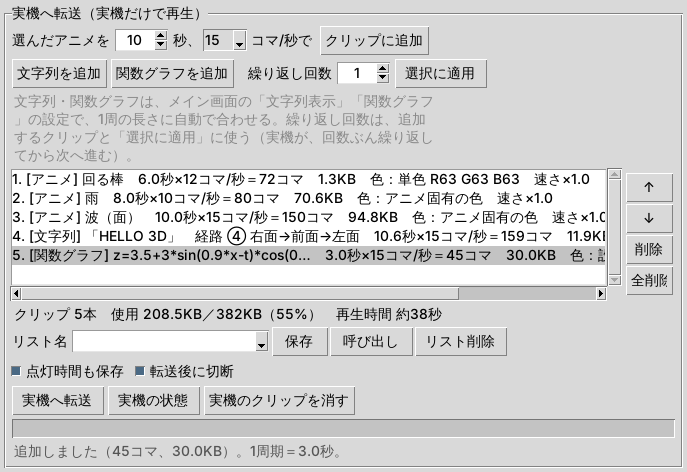
作った動きを「クリップ」として実機に転送すると、PCをつながなくても、実機だけで再生できる。
クリップの作り方
- クリップを追加する。
- アニメ:アニメの欄で選んだアニメを、「秒」の長さと「コマ/秒」を指定して、「クリップに追加」を押す。長さは0.5〜120秒。コマ/秒は 2、4、5、8、10、12、15、16、20、24、25、30 から選ぶ。
- 文字列:メイン画面の「文字列表示」で設定した内容の、1周ぶんを追加する。「文字列を追加」を押す。長さは自動で決まる。
- 関数グラフ:関数グラフの設定の、1周期ぶんを追加する。「関数グラフを追加」を押す。長さは自動で決まる。
- 繰り返し回数を決める。「繰り返し回数」(1〜64)を指定して追加する。追加したあとで変えるには、一覧でクリップを選び、「選択に適用」を押す。実機は、その回数だけ繰り返して再生してから、次のクリップへ進む。
- 並べ替える。一覧でクリップを選び、「↑」「↓」で順番を変える。「削除」で1本消し、「全削除」で全部消す。
- 容量を確かめる。一覧の下に、「クリップ n本 使用 x KB/382KB(%) 再生時間 約N秒」と出る。容量を超えると、赤字になる。クリップは、最大32本。1本あたり、最大4000コマまで。
- 実機へ転送する。「実機へ転送」を押す。進み具合が、下のバーに出る。
| ボタン・項目 | 内容 |
|---|---|
| 実機へ転送 | 一覧のクリップを、実機へ書き込む。実機にあったクリップは、すべて置き換わる(確認のメッセージが出る)。 |
| 実機の状態 | 実機に入っているクリップの本数などを、確かめる。 |
| 実機のクリップを消す | 実機のクリップを、すべて消す(確認のメッセージが出る)。 |
| 転送後に切断 | チェックすると、転送の後、PCとの接続を切る(既定でオン)。PCから何かを送ると、実機の再生が止まるため。 |
| 点灯時間も保存 | チェックすると、「調整」で決めた点灯時間も、実機に保存する。電源を入れ直しても、同じ明るさの段階で再生する(既定でオン)。 |
| リスト名/保存/呼び出し/リスト削除 | クリップの一覧に名前を付けて保存し、あとで呼び出せる。アプリを起動したときは、最後に使った一覧が、自動で読み込まれる。 |
文字列・関数グラフのクリップは、追加したときの設定で、中身が固定される。あとから、メイン画面の設定を変えても、追加済みのクリップは変わらない。作り直すときは、いったん削除して追加し直す。
実機だけでの再生と操作
転送が終わると、実機は1本目のクリップから再生を始める。電源を入れ直しても、自動で再生が始まる。
本体の前面にあるボタン(KEY1〜KEY7)で、次の操作ができる。
| ボタン | 動作 |
|---|---|
| KEY1 | 前のクリップ |
| KEY2 | 次のクリップ |
| KEY3 | 速度アップ |
| KEY4 | 速度ダウン |
| KEY5 | 一時停止・再生 |
| KEY6 | 繰り返しの切り替え(全クリップ/1本のみ) |
| KEY7 | 表示のオン・オフ |
速度は7段階(200%・150%・125%・100%・75%・50%・25%)。
実機が再生中に、PCから何かを送る操作(アニメの表示など)をすると、再生は止まる。転送のあとは、接続を切ったままにしておく。
9. テスト
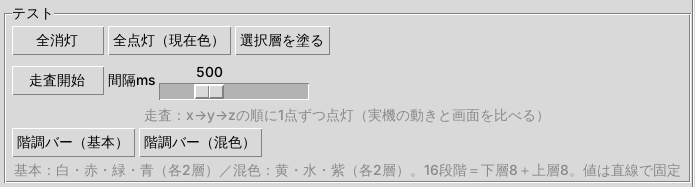
配線や表示を確かめるための機能である。
| ボタン・項目 | 動作 |
|---|---|
| 全消灯 | すべてのLEDを消す。 |
| 全点灯(現在色) | すべてのLEDを、「色」の欄で選んだ色で点灯する。 |
| 選択層を塗る | 「層の編集」で選んでいる層を、現在の色で塗る。 |
| 走査開始/間隔ms | x→y→z の順に、1点ずつ点灯する。実機の動きと画面を比べて、向きを確かめる。間隔は100〜1500ms。 |
| 階調バー(基本) | 白・赤・緑・青を、各2層で表示する。明るさの段階を確かめる。 |
| 階調バー(混色) | 黄・水・紫を、各2層で表示する。 |
階調バーは、16段階を、下の層8+上の層8で表す。
10. 層の編集
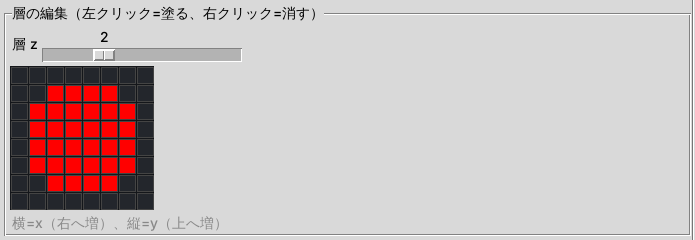
1層(8×8)を選んで、LEDを1つずつ点灯・消灯できる。
- 「層 z」のスライダーで、編集する層を選ぶ(0が最下層)。選んだ層は、3Dプレビューで枠が付く。
- 左クリック(ドラッグも可):現在の色で塗る。
- 右クリック(ドラッグも可):消す。
- 図の横方向がx(右へ増える)、縦方向がy(上へ増える)。
11. 調整
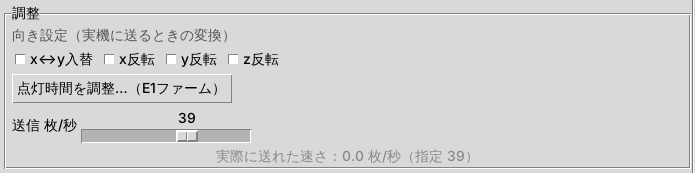
ふだんは触らない項目である。
向き設定
実機に送るときの、座標の変換である。画面の動きと、実機の動きの向きが違うときに使う。
| 項目 | 内容 |
|---|---|
| x↔y入替 | xとyを入れ替える。 |
| x反転/y反転/z反転 | その軸の向きを、反対にする。 |
確かめるには、「走査開始」(9章)を使うとよい。
点灯時間を調整…(E1ファーム)
明るさの段階ごとの、点灯時間(µs)を調整する。LEDの階調の見え方(見かけの明るさの等間隔さ)を、整えるための項目である。
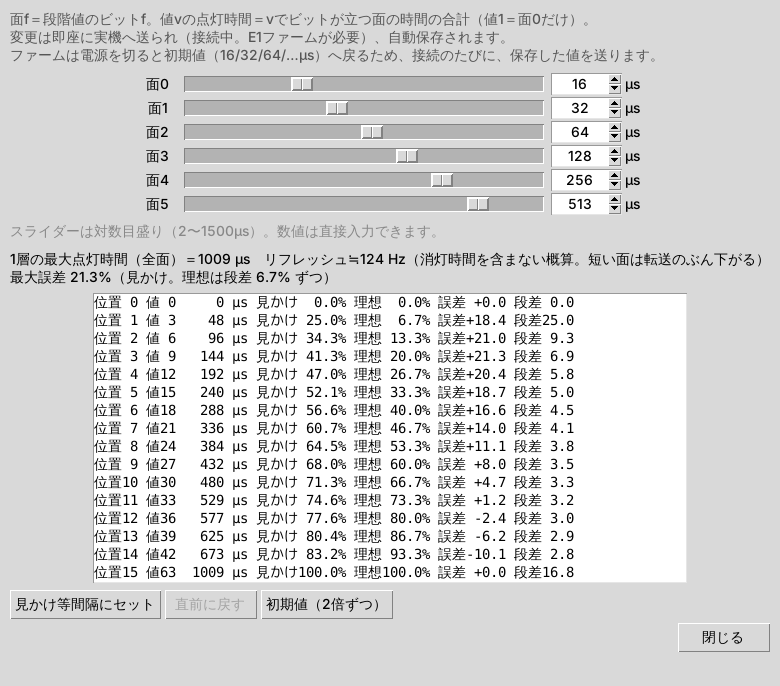
- 面0〜面5のスライダー(または数値)で、各面の点灯時間を決める。値は、すぐ実機に送られ、自動で保存される。
- 「見かけ等間隔にセット」:見かけの明るさが、等間隔になる値を、自動で設定する。
- 「直前に戻す」:直前の値に戻す。
- 「初期値(2倍ずつ)」:16、32、64…µs の初期値に戻す。
- 実機のファームウェアは、電源を切ると初期値に戻る。接続のたびに、保存した値が、自動で送られる。
送信 枚/秒
アニメを、実機に送る速さの上限(1〜60)。既定は39。6面表示では、約39枚/秒が上限である。実際に送れた速さは、欄の下に表示される。
12. ファームウェア
実機のファームウェアを、このアプリ専用のものに入れ替える。初回に1度、必要である。書き込みの前に、標準のファームウェアを必ずバックアップする。バックアップは、あとで標準に戻すときに使う。
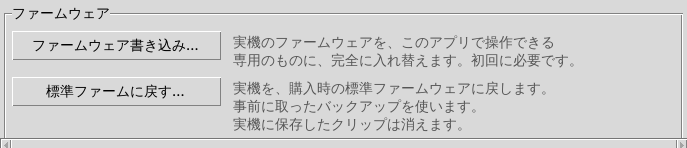
| ボタン | 内容 |
|---|---|
| ファームウェア書き込み… | 実機のファームウェアを、このアプリで操作できる専用のものに、完全に入れ替えます。初回に必要です。 |
| 標準ファームに戻す… | 実機を、購入時の標準ファームウェアに戻します。事前に取ったバックアップを使います。実機に保存したクリップは消えます。 |
注意
- ボタンを押すと、手順を示すウィンドウが開く。ウィンドウの右下にある「マニュアルを開く」ボタンで、この章の手順(書き込み手順、または標準ファームに戻す手順)の位置から、このマニュアルを開ける。ウィンドウ内のボタンを押すと、このアプリの接続は自動で切れる。
- このアプリ専用のファームウェアは、標準ファームウェアの上に書き込まれる。クリップを転送すると、標準ファームウェアは消える。標準に戻す手段は、バックアップだけである。
- バックアップ(
3D8RGB_full_backup.bin)は、消したり、移動したりしない。
書き込み手順
実機の標準ファームウェアを、このアプリ専用のものに完全に入れ替えます。入れ替える前に、必ず標準ファームウェアのバックアップを取ってください。
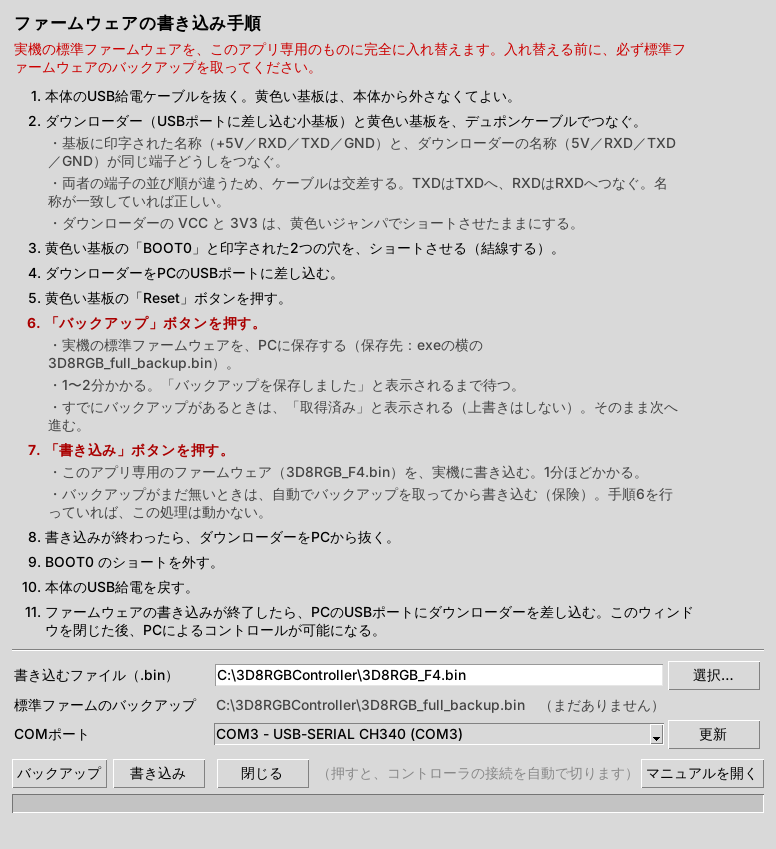
- 本体のUSB給電ケーブルを抜く。黄色い基板は、本体から外さなくてよい。
- ダウンローダー(USBポートに差し込む小基板)と黄色い基板を、デュポンケーブルでつなぐ。
- 基板に印字された名称(+5V/RXD/TXD/GND)と、ダウンローダーの名称(5V/RXD/TXD/GND)が同じ端子どうしをつなぐ。
- 両者の端子の並び順が違うため、ケーブルは交差する。TXDはTXDへ、RXDはRXDへつなぐ。名称が一致していれば正しい。
- ダウンローダーの VCC と 3V3 は、黄色いジャンパでショートさせたままにする。
- 黄色い基板の「BOOT0」と印字された2つの穴を、ショートさせる(結線する)。
- ダウンローダーをPCのUSBポートに差し込む。
- 黄色い基板の「Reset」ボタンを押す。
- 「バックアップ」ボタンを押す。
- 実機の標準ファームウェアを、PCに保存する(保存先:exeの横の 3D8RGB_full_backup.bin)。
- 1〜2分かかる。「バックアップを保存しました」と表示されるまで待つ。
- すでにバックアップがあるときは、「取得済み」と表示される(上書きはしない)。そのまま次へ進む。
- 「書き込み」ボタンを押す。
- このアプリ専用のファームウェア(3D8RGB_F4.bin)を、実機に書き込む。1分ほどかかる。
- バックアップがまだ無いときは、自動でバックアップを取ってから書き込む(保険)。手順6を行っていれば、この処理は動かない。
- 書き込みが終わったら、ダウンローダーをPCから抜く。
- BOOT0 のショートを外す。
- 本体のUSB給電を戻す。
- ファームウェアの書き込みが終了したら、PCのUSBポートにダウンローダーを差し込む。このウィンドウを閉じた後、PCによるコントロールが可能になる。
安全のための仕組み
- バックアップがすでにあるときは、バックアップをやり直さない(「取得済み」と表示され、上書きしない)。書き込んだ後のファームウェアを、誤って吸い出して、標準のバックアップを壊すことがない。
- 吸い出した内容が、このアプリ専用のファームウェアだったときは、バックアップとして保存しない。
- バックアップは、2回読み出して、一致を確かめてから保存する。
- バックアップが無いまま書き込みを押したときは、自動でバックアップを取ってから、書き込む(保険)。
失敗したとき
手順1〜5を確かめてください(ケーブルの名称、BOOT0 のショート、Reset ボタン)。直したら、Reset ボタンを押してから、もう一度ボタンを押してください。
標準ファームに戻す手順
実機を、購入時の標準ファームウェアに戻します。実機に保存したクリップは、すべて消えます。
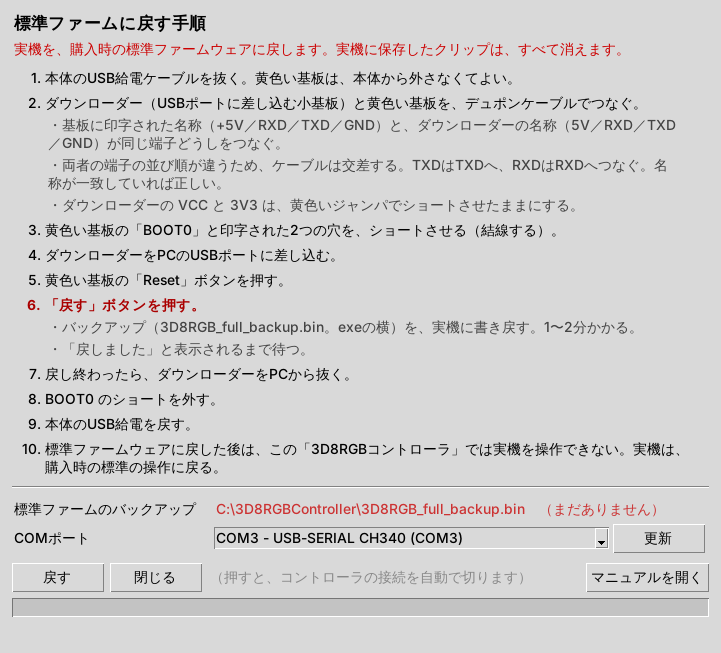
- 本体のUSB給電ケーブルを抜く。黄色い基板は、本体から外さなくてよい。
- ダウンローダー(USBポートに差し込む小基板)と黄色い基板を、デュポンケーブルでつなぐ。
- 基板に印字された名称(+5V/RXD/TXD/GND)と、ダウンローダーの名称(5V/RXD/TXD/GND)が同じ端子どうしをつなぐ。
- 両者の端子の並び順が違うため、ケーブルは交差する。TXDはTXDへ、RXDはRXDへつなぐ。名称が一致していれば正しい。
- ダウンローダーの VCC と 3V3 は、黄色いジャンパでショートさせたままにする。
- 黄色い基板の「BOOT0」と印字された2つの穴を、ショートさせる(結線する)。
- ダウンローダーをPCのUSBポートに差し込む。
- 黄色い基板の「Reset」ボタンを押す。
- 「戻す」ボタンを押す。
- バックアップ(3D8RGB_full_backup.bin。exeの横)を、実機に書き戻す。1〜2分かかる。
- 「戻しました」と表示されるまで待つ。
- 戻し終わったら、ダウンローダーをPCから抜く。
- BOOT0 のショートを外す。
- 本体のUSB給電を戻す。
- 標準ファームウェアに戻した後は、この「3D8RGBコントローラ」では実機を操作できない。実機は、購入時の標準の操作に戻る。
- 戻すファイルは、
3D8RGB_full_backup.bin(exeの横)に決まっている。選ぶ操作はない。 - 安全のため、次の条件を満たさないファイルは、書き戻さない:サイズが512KBであること、先頭の内容がSTM32のものであること、このアプリ専用のファームウェアではないこと。
- 実行する前に、「実機のクリップがすべて消える」ことの確認が出る。
13. 設定ファイル
設定は、exeと同じフォルダに保存される。削除すると、初期状態に戻る。
| ファイル | 内容 |
|---|---|
cube_settings.json | 面ごとの点灯時間(µs) |
cube_text_settings.json | 文字列表示の履歴と、選択(経路・色・補間・繰り返し) |
cube_graph_settings.json | 関数グラフの、最後の設定 |
cube_graph_presets.json | 関数グラフのプリセット |
cube_clip_lists.json | 保存したクリップの一覧 |
cube_flash_settings.json | ファームウェア書き込みの設定 |
3D8RGB_full_backup.bin | 標準ファームウェアのバックアップ(消さない) |
14. 困ったとき
| 症状 | 確かめること |
|---|---|
| COMポートが出てこない | ダウンローダーをPCに差し直し、「更新」を押す。 |
| 「接続」できない | ほかのアプリ(ファームウェアの書き込みウィンドウを含む)が、同じCOMポートを使っていないか確かめる。 |
| 実機が光らない | BOOT0 のショートが外れているか、本体のUSB給電が入っているか、ボーレートが460800かを確かめる。 |
| 表示の向きが、画面と違う | 「調整」の「向き設定」で、入れ替え・反転を試す(11章)。 |
| 文字が空白になる | 漢字は表示できない。ひらがな・カタカナ・英数字に直す。 |
| 転送の容量が、赤字になる | クリップの長さ・コマ/秒を、小さくする。または、クリップを減らす。 |
| アニメの名前に「×」が付く | 自作アニメの記述に誤りがある。説明の欄に、理由が出る。 |
| 転送後に、実機の再生が止まった | PCから、何かを送ると止まる。「転送後に切断」をオンにしておく。 |
| 書き込みに失敗する | 手順1〜5を確かめてください(ケーブルの名称、BOOT0 のショート、Reset ボタン)。直したら、Reset ボタンを押してから、もう一度ボタンを押してください。 |
付録A. アニメを自作する
animations フォルダに、Pythonのファイル(.py)を置くと、アニメの一覧に加わる。次の例は、色のついた層が、下から上へ上がり続けるアニメである。
NAME = "上昇する層"
DESCRIPTION = "水色の層が、下から上へ繰り返し上がる。"

def draw(cube, t):
    # t は経過時間(秒)。呼ばれるたびに、全体を描き直す。
    cube.clear()
    z = int(t * 3) % 8            # 1秒に3層ずつ上がる
    cube.fill_layer(z, 0, 40, 63)   # 層z を (赤, 緑, 青) で塗る。各 0〜63
NAME:一覧に出る名前。DESCRIPTION:説明の文。draw(cube, t):1コマを描く関数。cube.clear()で全消灯。cube.set_voxel(x, y, z, r, g, b)で1点を点灯。cube.fill_layer(z, r, g, b)で1層を塗る。色は 0〜63。- 保存後、「再読み込み」を押す。
付録B. 関数グラフの式
| 種類 | 書けるもの |
|---|---|
| 変数 | x、y(その格子点の値)、t(時間) |
| 定数 | pi、e、tau |
| 演算 | + - * /、べき乗は ^、かっこ |
| 関数 | sin cos tan asin acos atan atan2 sinh cosh tanh exp log log10 log2 sqrt abs floor ceil round sign min max pow hypot clip where |
| 比較 | < > <= >= == !=(結果は0か1) |
例:3.5+3*sin(0.9*x-t)*cos(0.9*y)(波)
付録C. 座標と面の呼び方
- x:左→右 y:手前→奥 z:下→上(0〜7)
- 原点(0,0,0)は、前面・左・下の角。
- 前面は、ボタン(KEY1〜KEY7)がある面。