iCubeSmart-3D8RGB 3Dグラフビルダー 取扱説明書

このツールは、関数 z = f(x, y, t) の3Dグラフ面を iCubeSmart 3D8RGB(8x8x8 LEDキューブ)に波や回転アニメーションとして表示させるための設定アプリです。

事前準備

ダウンロードしたZIPファイルを解凍し、生成されたフォルダを開いて作業を開始してください。

必要なプログラムや設定ファイル(VESSEL_GRAPH.gcなど)はすべてこのフォルダ内に揃っています。フォルダ内のファイル構成は変更せず、そのままご利用ください。

座標軸とプレビューの操作

座標軸の向き(右手系):

※キューブの正面から見ると、右方向が y軸、上方向が z軸、手前方向が x軸 となります。

3Dプレビュー操作:

Step 1:3Dグラフとアニメーションの設定(graph_gui.exe)

  1. アプリの起動
    解凍したフォルダ内にある graph_gui.exe をダブルクリックして起動します。
  2. 数式(z = f(x, y, t))の入力
    表示したい曲面の数式を入力します(変数:x, y, 時間 t)。
    入力例:
    • sin(x+t)*cos(y) … 奥へ進む波
    • sin(3*sqrt(x^2+y^2)-t) … 同心円状に広がる波
    • x*y … 鞍型(サドル)グラフ
    • exp(-(x^2+y^2))*cos(t) … 上下する山
  3. 軸・目盛り・色の設定
    • 原点・スケール: 原点のLED位置(0〜7)や、1LEDあたりの値(目盛り間隔)を設定します。
    • 色設定: 軸、目盛り、グラフ面の色(高さzに応じたグラデーションまたは単色)を設定できます。
  4. タイトル(タブ)とアニメーションの設定
    画面左上のタブ操作で、複数のグラフアニメーションを作成できます。
    • フレーム数: 時間 t を変化させるコマ数(2〜512)。
    • 表示時間(ms): 1フレームあたりの表示時間。
    • t0 / t1: 時間 t の変化範囲(例: 0 から 2*pi)。
    • タブの「新規」「複製」「削除」ボタンで表示パターンの管理が可能です。
  5. gcファイルの書き出し
    設定完了後、画面右下の「gc出力…」ボタンを押すと、フォルダ内に OUT-GRAPH.gc が生成されます。
    ※メニューの「設定を保存」から設定内容(JSON)の保存・復元が可能です。

Step 2:専用ソフトでのデータ変換

  1. データの読み込み
    付属の 3D Software - RGB.exe を起動し、メニューの File > Open から Step 1 で作成した OUT-GRAPH.gc を開きます。
  2. データの確認(Group4)
    画面内の「Group4」タブを開き、作成したグラフタイトルがすべて並んでいることを確認します。
  3. エラーチェックとデバッグ
    Functions > Check Error でエラーが無いことを確認後、Functions > Debug > Group4 で実際の動きをシミュレーション確認できます。
  4. 書き込み用ファイルの出力
    Functions > Generate File を実行すると、フォルダ内に実機書き込み用ファイル(Update.hex)が生成されます。

Step 3:実機への書き込み・再生

  1. ダウンローダードライバのインストール(初回のみ)
    USBダウンローダーをPCに接続する前に以下の手順を行います。
    • ジャンパーピン(黄色いキャップ)が VCC と 3V3 に接続されているか確認します。
    • ダウンローダーをPCのUSBポートに挿し込みます。
    • フォルダ内の ch341ser.exe を実行し、「Install」ボタンを押します。完了するとデバイスマネージャー上にCOMポート(USB-SERIAL CH340)が認識されます。
  2. 実機への接続と書き込み
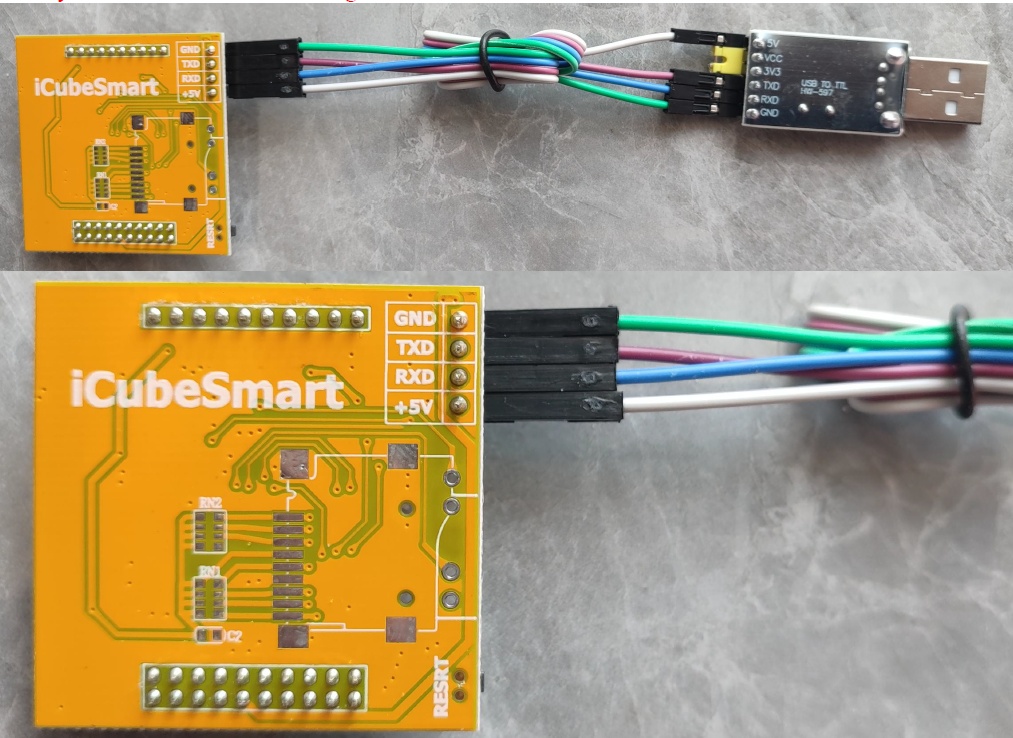
    • ダウンローダーとCube基板をデュポン線で以下のように1対1で接続します。
      • GND ──── GND
      • TXD ──── TXD(※直接接続し、クロスさせません)
      • RXD ──── RXD(※直接接続し、クロスさせません)
      • +5V(基板側) ──── 5V(ダウンローダー側)
    Cube基板とUSBダウンローダーのケーブル接続例
    ▲ 写真:Cube基板(左)とUSBダウンローダー(右)のケーブル接続例
    • Cube基板に5V電源ケーブルを接続します(USB接続のみでは点灯・動作しません)。
    • Download Software.exe を起動し、COMポート番号が表示されていることを確認します。
    • Cube基板の RESET ボタンを押すとソフト側に "IAP Waiting!" と表示されるので、タイムアウト前にすぐ「Start」を押して書き込みます。
    ※"Md5 the same!" と表示された場合は、以前と同じデータのため書き込みが正常にスキップされたことを示しています。
  3. 実機での再生
    書き込み完了後、基板のディップスイッチを SW1=0, SW2=0(Group4選択)に設定し、RESETボタンを押すとアニメーションが再生されます。
    本体のボタン(KEY1: 前へ / KEY2: 次へ / KEY6: ループ切替など)で表示を操作できます。