iCubeSmart-3D8RGB 自由文字列ビルダー 取扱説明書

このツールは、iCubeSmart 3D8RGB(8x8x8 LEDキューブ)に好きな文字列を表示させるための設定アプリです。簡単なGUI操作でオリジナルのアニメーションを作成できます。

事前準備

ダウンロードしたZIPファイルを解凍し、生成されたフォルダを開いて作業を開始してください。

必要なプログラムや設定ファイルはすべてこのフォルダ内に揃っています。フォルダ内のファイル構成は変更せず、そのままご利用ください。

Step 1:テキストとアニメーションの設定(make_text_gui.exe)

  1. アプリの起動
    解凍したフォルダ内にある make_text_gui.exe をダブルクリックして起動します。
  2. 基本設定
    画面上部で、共通して表示したい文字列(共通TEXT)や基本の色(共通色)を設定します。
    ※対応文字:ひらがな、カタカナ、英数字、各種記号(♡、❤など)
  3. アニメーション(タイトル)の設定
    表の各行が1つの表示アニメーションに対応しています。
    • type: 文字の動き(横スライド、回転、球体エフェクトなど)を選択します。
    • タイトル名: 識別用の名前です(15文字以内)。
    • 複製元: 新しいタイトルを追加したい場合は、複製元となるタイトルを選択するだけで自動的に準備されます。
    • text: 共通TEXTとは別の文字を表示させたい場合のみ入力します(空欄の場合は共通TEXTが適用されます)。
    • 色方式・各色設定: 虹色(グラデーション)、単色、固定2色などから選択します。
    行の追加や削除、順番の入れ替えは表の上のボタンで行えます。
  4. 設定ファイルの生成
    設定が完了したら、画面下の「作成」ボタンを押します。
    エラーが無ければ、フォルダ内に OUTPUT.gc ファイルが生成されます。
    ※作成した設定は、メニューの「設定を保存」からJSONファイルとして保存・復元が可能です。

Step 2:専用ソフトでのデータ変換

  1. データの読み込み
    付属の 3D Software - RGB.exe を起動し、メニューの File > Open から Step 1 で作成した OUTPUT.gc を開きます。
  2. データの確認(Group4)
    画面内の「Group4」タブを開き、作成したアニメーションタイトルがすべて入っていることを確認します。
  3. デバッグ機能での確認
    Functions > Debug > Group4 を実行し、各タイトルが意図通りの色・動き・文字で正しく表示されるかシミュレーション確認します。
  4. 書き込み用ファイルの出力
    Functions > Generate File を実行します。処理が完了すると、フォルダ内に実機書き込み用ファイル(Update.hex)が生成されます。

Step 3:実機への書き込み・再生

  1. ダウンローダードライバのインストール手順(初回のみ)
    USBダウンローダー(書き込み用ケーブル)をパソコンに接続する前に、以下の準備を行ってください。
    • ダウンローダーのジャンパーピン(黄色いショートキャップ)が VCC と 3V3 に接続されていることを確認します。
    • ダウンローダーをPCのUSBポートに挿し込みます。
    • デバイスマネージャーを開き、ドライバが未インストールの状態(識別マーク付き機器)であることを確認します。
    • フォルダ内にある ch341ser.exe(Downloader Driver)をダブルクリックして起動し、「Install」ボタンを押します。
    • 「Driver setup install failure!」などのエラーが出ずに成功メッセージが表示されたら完了です。デバイスマネージャー上で「USB-SERIAL CH340 (COMx)」のようなCOMポート番号が表示されるようになります。
  2. 実機への接続と書き込み
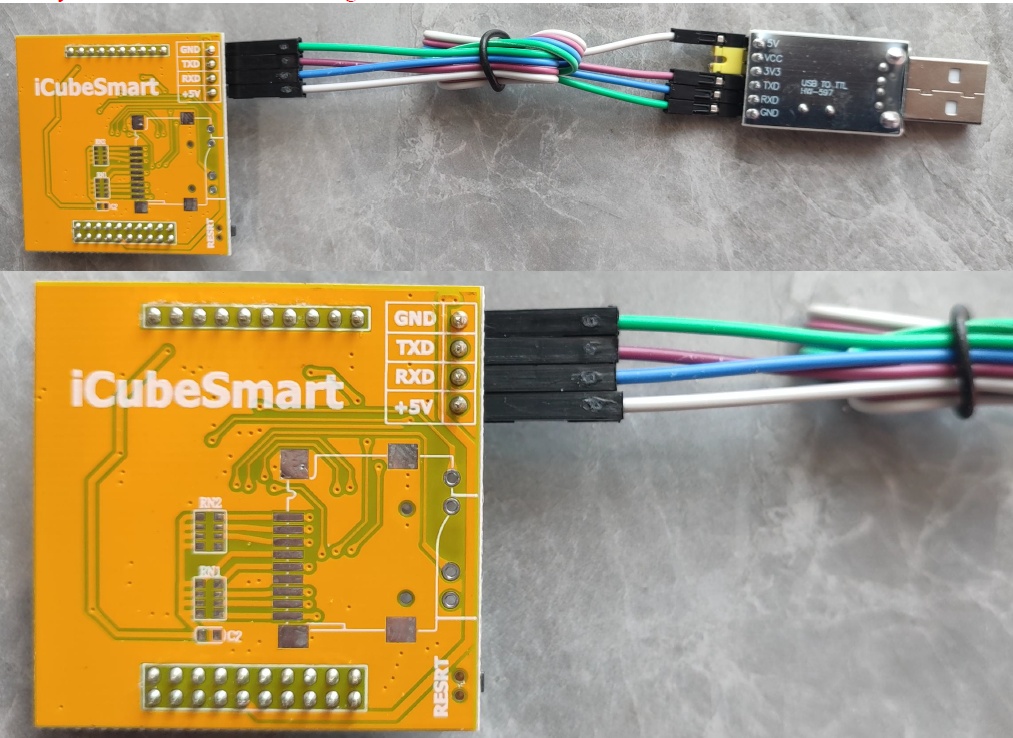
    • ダウンローダーとCube基板をデュポン線(4本ピンケーブル)で以下のように1対1に接続します。
      • GND ──── GND
      • TXD ──── TXD(※直接接続し、クロスさせません)
      • RXD ──── RXD(※直接接続し、クロスさせません)
      • +5V(基板側) ──── 5V(ダウンローダー側)
    Cube基板とUSBダウンローダーのケーブル接続例
    ▲ 写真:Cube基板(左)とUSBダウンローダー(右)のケーブル接続例
    • Cube基板に5V電源ケーブルを接続します(USBケーブル接続だけでは動作しません)。
    • Download Software.exe を起動し、上部にCOMポート番号が自動認識されていることを確認します。
    • Cube基板の RESET ボタンを押すと、ソフト上に "IAP Waiting!" と表示されます。タイムアウトする前にすぐ「Start」ボタンを押してください。
    • 緑色の進捗バーが100%になれば書き込み完了です。
    ※"Md5 the same!" と表示されて進捗が進まない場合は、現在チップに入っている内容と全く同じデータを書き込もうとした際の正常な動作(スキップ)です。
  3. 実機での再生
    書き込み完了後、基板のディップスイッチを SW1=0, SW2=0(Group4選択)に設定し、本体のRESETボタンを押すとアニメーション再生されます。
    本体のボタン(KEY1〜KEY5)を操作することで、表示タイトルの切り替えや一時停止、再生速度の変更が可能です。